
Manual de RutaCero
Cómo se usa cada pantalla, en el orden en que se trabaja un día normal. Si tienes el demo abierto, puedes seguir los pasos ahí mismo.
EmpezarEntrar y claves
RutaCero usa dos cosas distintas: el usuario para abrir el sistema en un equipo, y la clave de 4 a 6 números de cada empleado para todo lo que mueve dinero.
- Abre la dirección de tu sistema en el navegador (Chrome o Safari) y escribe tu usuario y contraseña.
- En el celular, agrega la página a la pantalla de inicio (menú del navegador → Agregar a pantalla de inicio) para abrirla como una app.
- Cuando una pantalla pida Escribe tu clave, el empleado teclea la suya y toca Entrar.
EmpezarDejarlo listo para trabajar
Normalmente lo hacemos nosotros en el alta. Si agregas algo después, todo está en el menú Catálogos.
| Catálogo | Qué capturar |
|---|---|
| Puestos | Administrador, Encargado de ruta, Cajero… Marca si el puesto usa clave y si puede ver sueldos. |
| Empleados | Nombre, puesto, celular, sueldo y su clave personal. |
| Rutas | Nombre de la ruta y quién es el responsable. |
| Productos | Nombre, unidad (kilo, pieza o caja), si se cobra por kilo, costo, precio de mostrador y existencia mínima. |
| Clientes | Comercio, ruta, contacto, celular y su saldo inicial (lo que te debe el día que empiezas). |
| Proveedores | Nombre, contacto y lo que les debes al empezar. |
| Formas de pago | Efectivo, transferencia, tarjeta… y si piden referencia. |
Venta y cobranzaPedidos en ruta
La pantalla principal del repartidor. Se levanta la nota, se cobra el abono y se imprime el ticket en un solo paso.
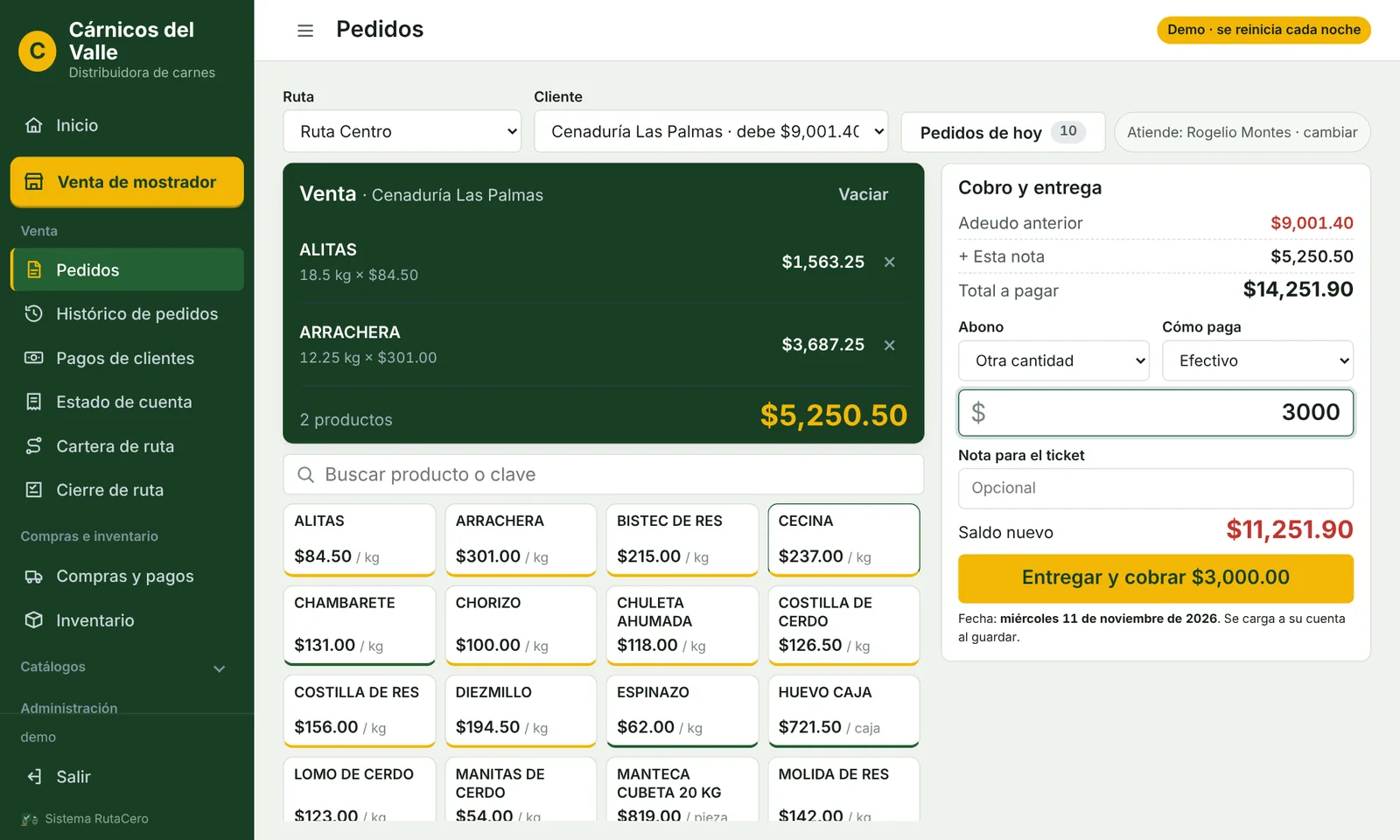
- Entra a Pedidos y escribe tu clave. La pantalla queda abierta a tu nombre durante el día; para cambiar de persona toca Atiende: … · cambiar.
- Elige la Ruta y luego el Cliente. En la lista ves cuánto debe cada uno.
- Toca un producto. Escribe los kilos (o las piezas/cajas) y revisa el precio; toca Agregar. Repite con cada producto.
- En Abono elige No deja, Paga la nota u Otra cantidad, y en Cómo paga la forma de pago.
- Revisa el Saldo nuevo, escribe una nota para el ticket si hace falta y toca Entregar y guardar.
- Imprime el ticket. Lleva el adeudo anterior, la nota, el abono y el saldo nuevo del cliente.
Venta y cobranzaHistórico: reimprimir, cancelar y devolver
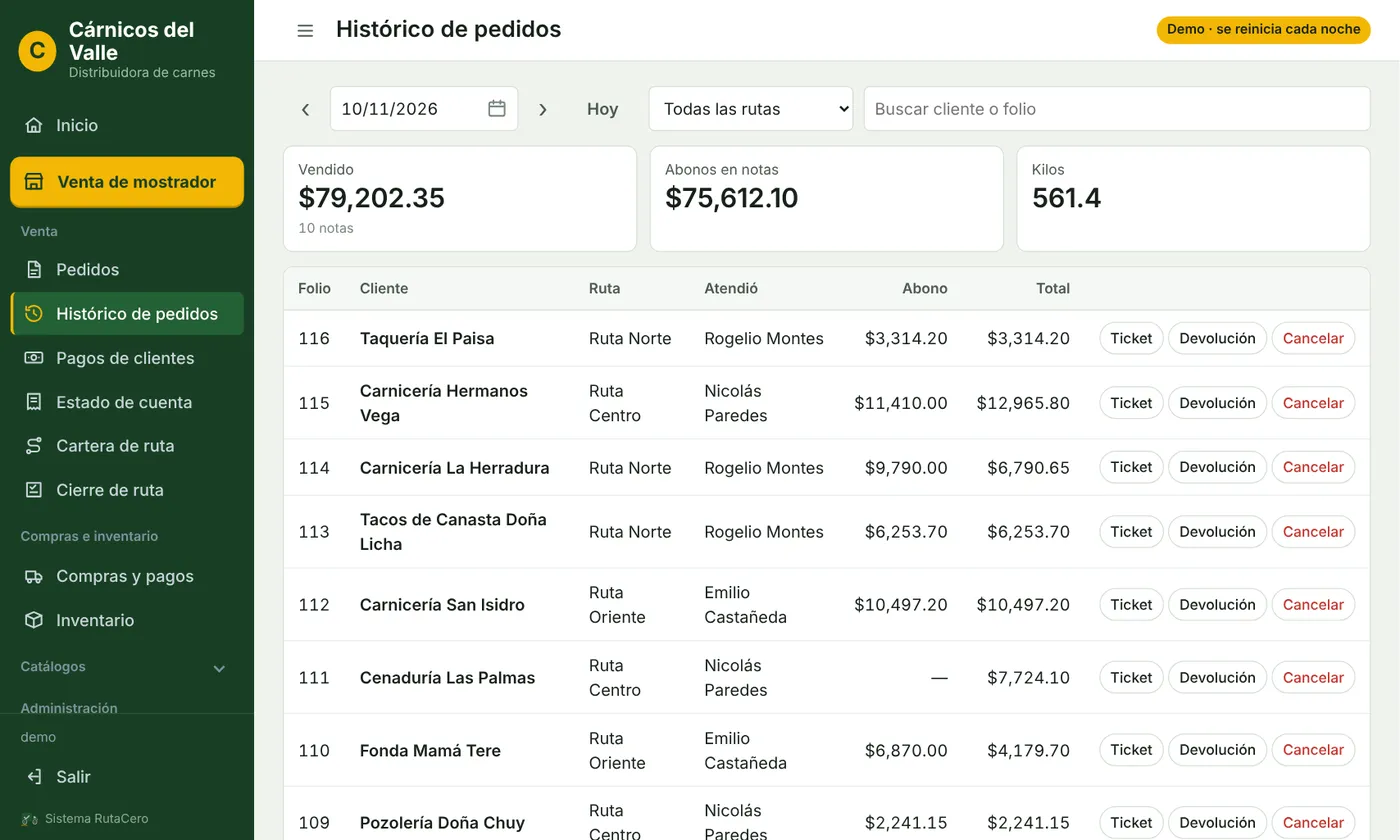
Todas las notas de cualquier día, con buscador por cliente o folio.
Reimprimir
- Elige el día con las flechas o el calendario (o filtra por ruta o cliente).
- Toca Ticket en la nota.
Cancelar una nota
- Toca Cancelar, escribe el motivo y tu clave.
- Si la nota tenía abono, decide si también se cancela el abono (se capturó por error) o si se queda como pago a cuenta del cliente (sí dejó el dinero).
Devolución de producto
Cuando el cliente regresa parte de la mercancía de una nota ya entregada:
- Toca Devolución en la nota.
- Escribe los kilos o piezas que regresan de cada producto y el motivo.
- Confirma con tu clave. La nota baja su total, el saldo del cliente baja igual y se imprime un ticket de devolución.
Venta y cobranzaPagos de clientes
Para abonos que llegan fuera de la nota: en la oficina, por transferencia o cuando el cliente liquida días después.
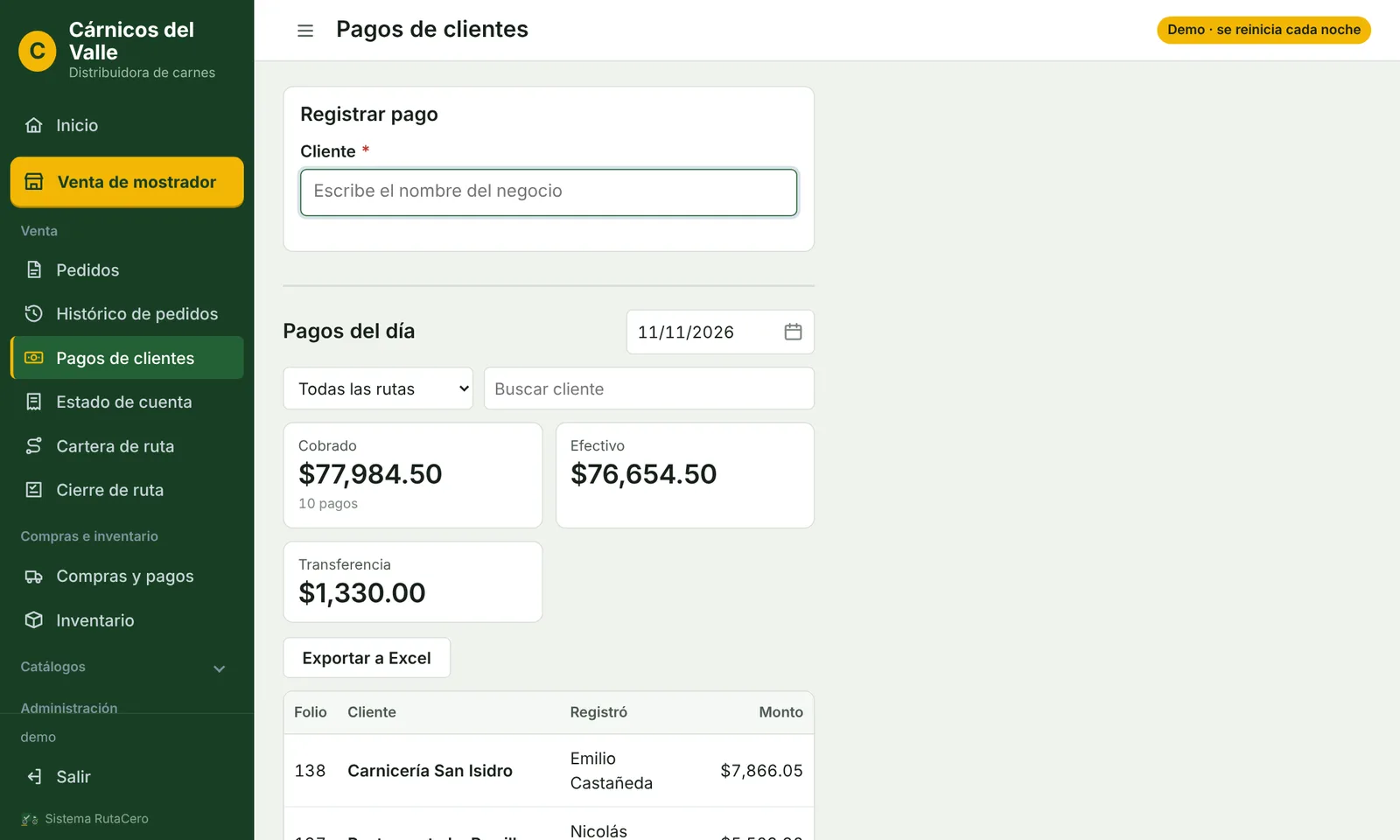
- Elige al cliente; ves lo que debe.
- Escribe cuánto pagó (o toca Liquidar todo), cómo pagó y a qué se aplica: al saldo (primero lo más viejo) o a una nota en particular.
- Toca registrar y escribe tu clave. Se imprime el recibo con folio.
A la derecha está Pagos del día: filtra por ruta o cliente, exporta a Excel o saca el Resumen de ruta con el total de cada cliente. Para cancelar un pago tócalo en la lista; pide motivo y clave.
Venta y cobranzaEstado de cuenta
Todos los movimientos de un cliente con su saldo renglón por renglón. Ideal para aclarar dudas.
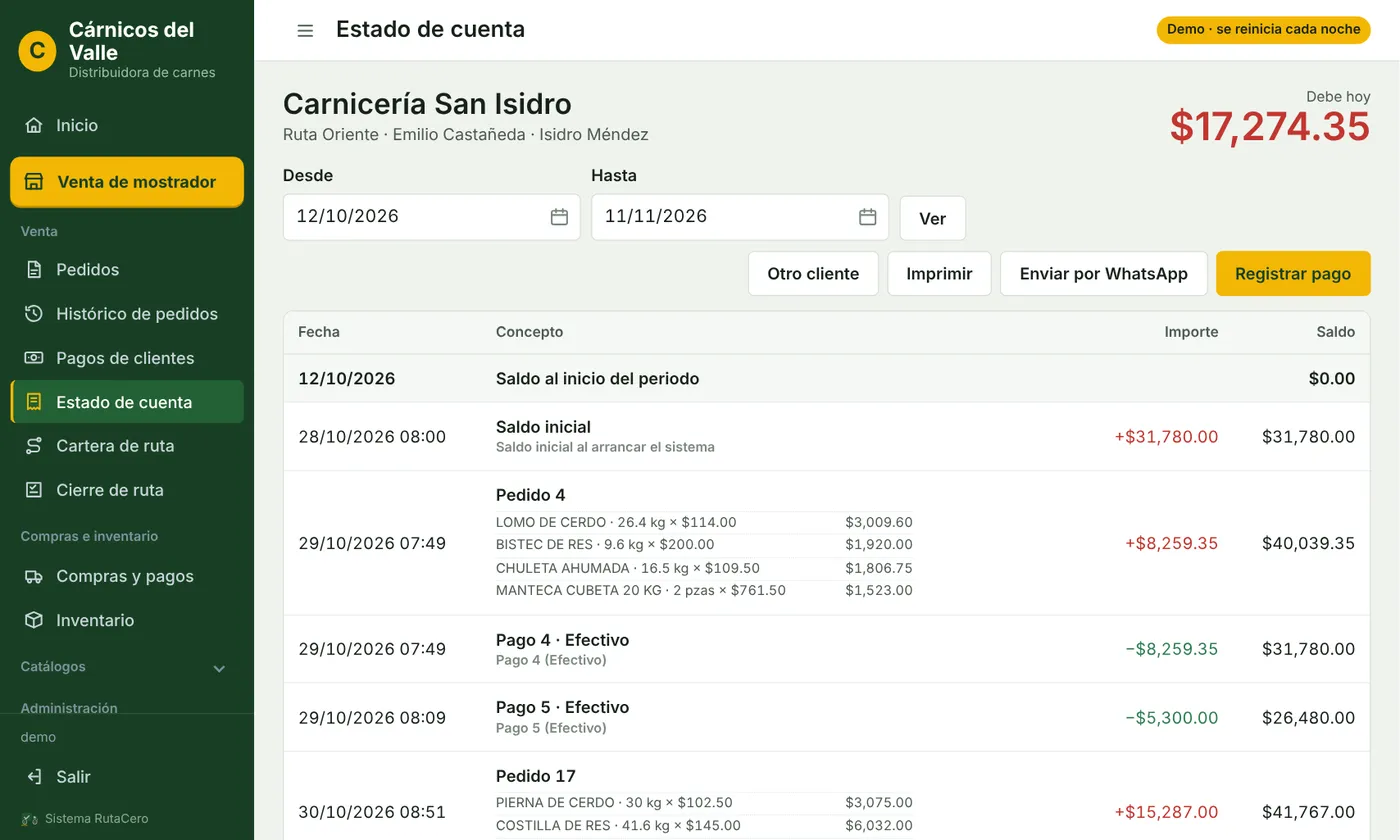
- Escribe el nombre del negocio y elígelo.
- Ajusta las fechas si quieres otro periodo.
- Usa Imprimir, Enviar por WhatsApp o Registrar pago.
Venta y cobranzaCartera de ruta
Cuánto te deben por ruta, qué tanto de lo vendido ya se cobró y qué clientes tienen adeudos viejos.
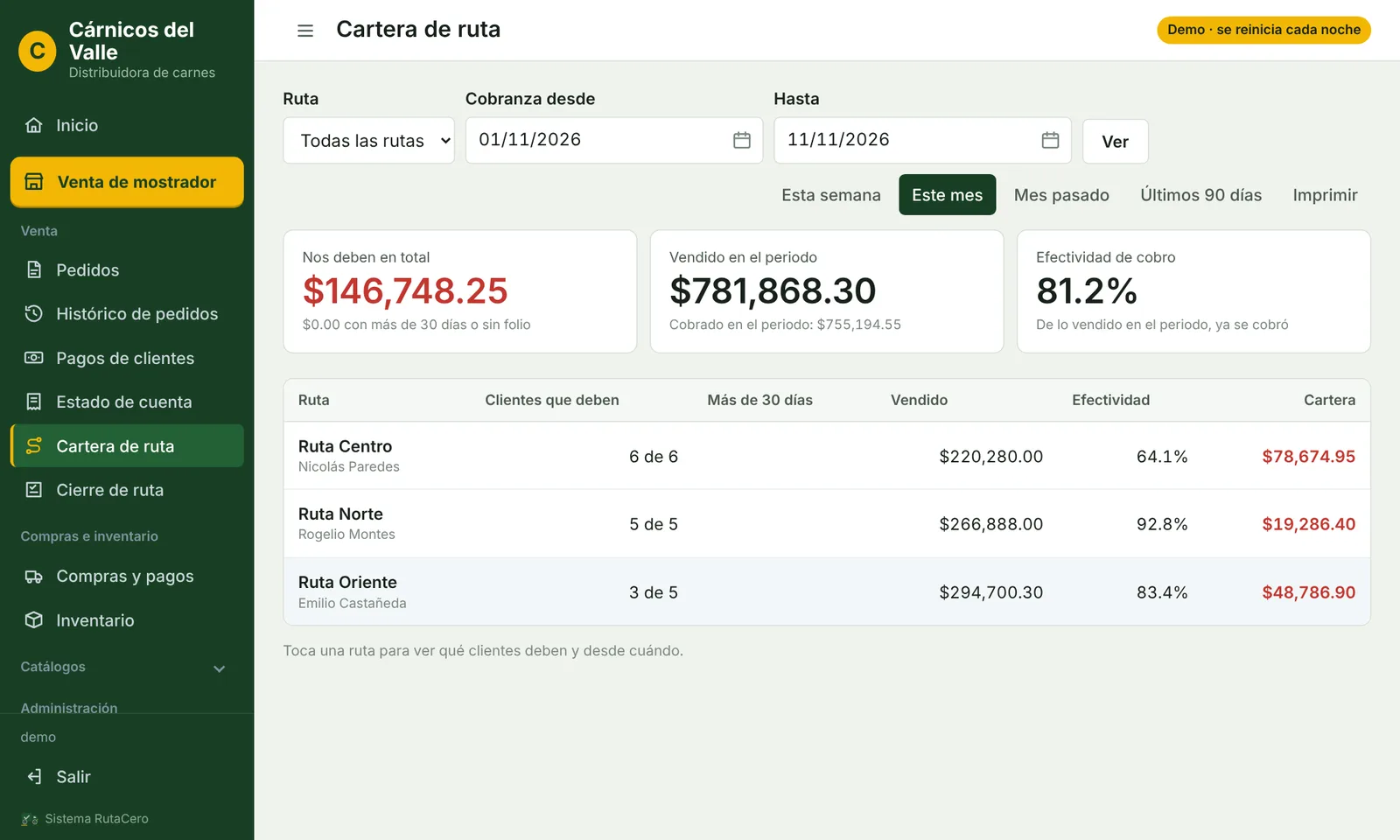
Toca una ruta para ver a cada cliente con lo que debe y desde cuándo. Usa Imprimir para darle la lista al repartidor antes de salir.
Venta y cobranzaCierre de ruta
Al regresar la camioneta, se cuadra lo que se vendió contra lo que se cobró.
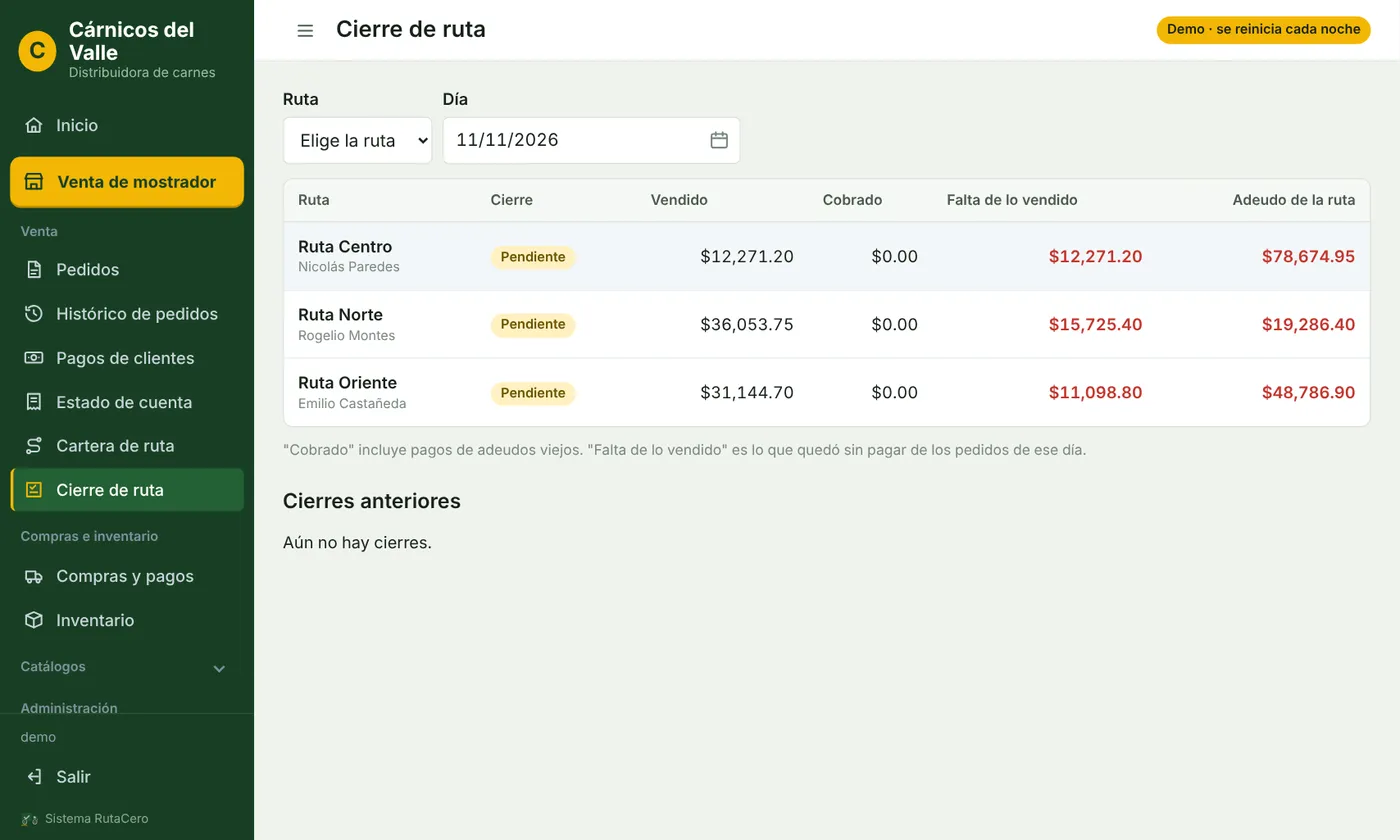
- Elige el día. Ves cada ruta con lo vendido, lo cobrado y lo que faltó cobrar.
- Entra a la ruta, captura los pagos que el repartidor trae y no se registraron en la calle, y el efectivo que entrega.
- Guarda con tu clave e imprime el comprobante del cierre.
Venta y cobranzaMostrador y corte de caja
Venta al público, de contado.
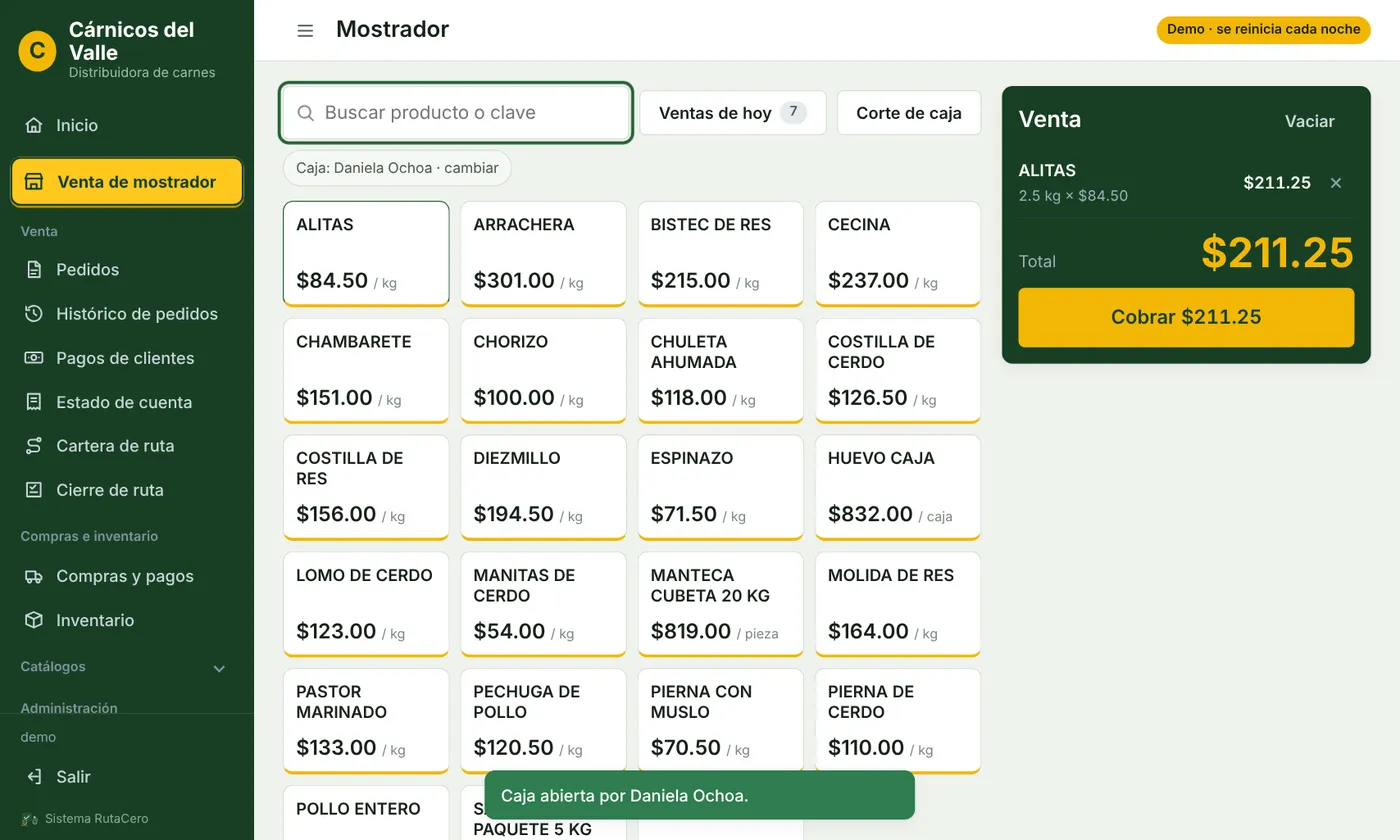
- Toca Venta de mostrador y abre la caja con tu clave.
- Toca los productos (o búscalos) y escribe los kilos.
- Toca Cobrar, elige cómo paga y, si es efectivo, cuánto te da: el sistema calcula el cambio.
- Al terminar el turno toca Corte de caja: muestra lo vendido por forma de pago y lo que debe haber en efectivo.
Compras y controlCompras y proveedores
- En Compras y pagos elige al proveedor.
- Registrar compra: productos con kilos o piezas y su costo. El costo queda como el último costo del producto (para calcular la utilidad).
- Registrar pago: cuánto le pagaste y cómo.
Abajo ves sus movimientos con el saldo después de cada uno y lo que le debes hoy.
Compras y controlInventario
La existencia no se captura: se calcula sola con lo comprado, lo vendido en ruta y mostrador, las devoluciones y los ajustes.
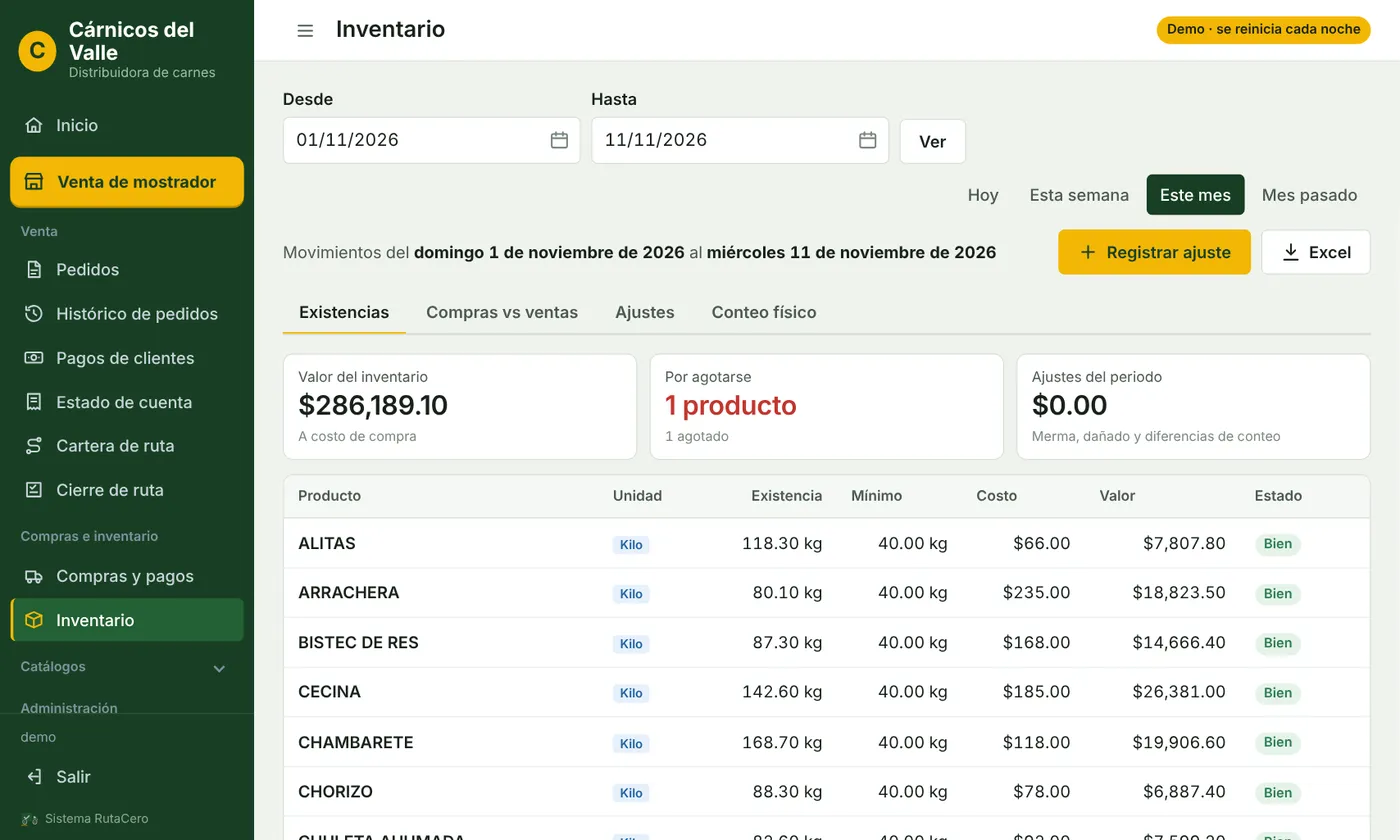
- Existencias: cuánto hay de cada producto, cuánto vale y cuáles están por agotarse.
- Compras vs ventas: lo que entró contra lo que salió en el periodo.
- Registrar ajuste: merma, producto dañado, cortesía… con clave y motivo.
- Conteo físico: capturas lo que contaste y el sistema registra la diferencia. El primer conteo es tu inventario inicial.
Compras y controlPersonal y nómina
Solo lo abren los puestos con permiso de ver sueldos.
- Ajustes: bonos, faltas, faltantes de dinero, anticipos. Se aplican en el siguiente pago.
- Préstamos: se descuenta lo acordado en cada pago hasta liquidarlo.
- Pagar: por semana, quincena o mes. Calcula el neto y se imprime el recibo de nómina.
Compras y controlReportes
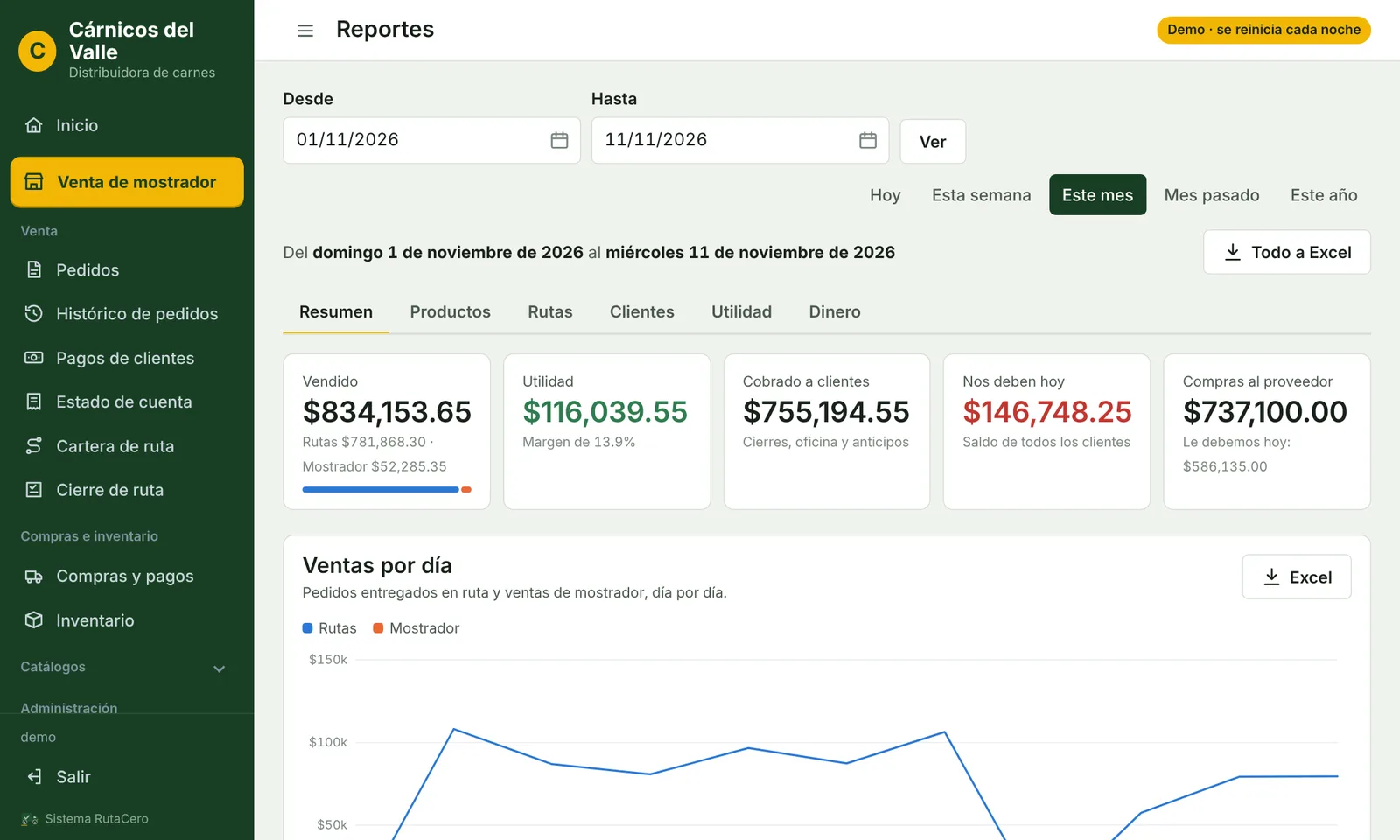
Elige el periodo (Hoy, Esta semana, Este mes…) y la pestaña:
| Resumen | Vendido, utilidad, cobrado, lo que te deben y lo que debes. |
| Productos | Lo más vendido en kilos y en dinero. |
| Rutas | Venta y cobranza de cada ruta. |
| Clientes | Los que más compran y lo que deben. |
| Utilidad | Margen por producto con el costo de compra. |
| Dinero | Lo que entró por forma de pago. |
Cada reporte tiene su botón Excel, y Todo a Excel descarga todos juntos.
AyudaSi algo no sale
| Pasa esto | Haz esto |
|---|---|
| «Clave incorrecta» varias veces | Tras 5 intentos se bloquea 5 minutos. Si el empleado olvidó su clave, el administrador le pone una nueva en Catálogos → Empleados. |
| El ticket no imprime | Revisa que la impresora esté elegida en la ventana de impresión y que el papel sea de 80 mm. En celular usa una app de impresión Bluetooth compatible. |
| Capturé una nota al cliente equivocado | Cancélala en el Histórico (con su abono si aplica) y vuelve a hacerla al cliente correcto. |
| El saldo de un cliente no coincide con su libreta | Abre su Estado de cuenta desde el día que empezó: ahí está cada nota y cada pago con quién lo hizo. |
| Me sacó del sistema | Por seguridad, la sesión se cierra tras horas sin uso. Vuelve a entrar con tu usuario. |